


服务热线
新闻资讯

新闻资讯

重磅发布!立创EDA专业版全离线客户端!
2022-03-17
529
-
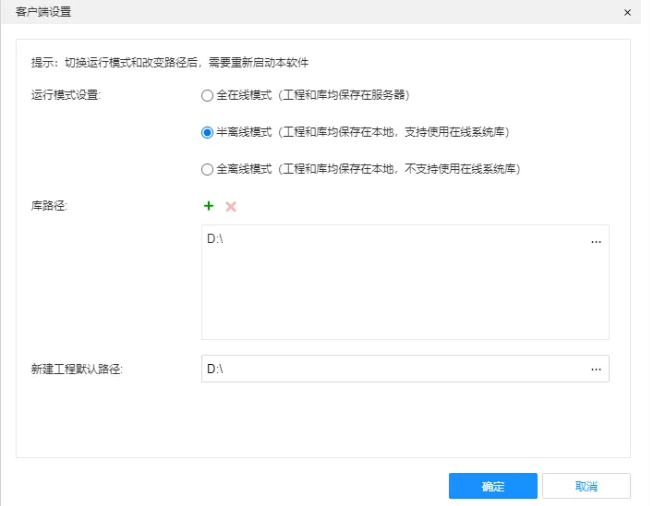
「全在线模式」需要登录,库和工程都存在云端,支持协作,支持自动备份云端工程到本地; -
「半离线模式」不需要登录,库和工程都存在本地,不支持协作,支持使用云端系统库。推荐使用该模式。 -
「全离线模式」不需要登录,库和工程都存在本地,不支持协作,不支持使用云端系统库。内置 1w+ 常用的系统库。

# 启动界面 #
# 主界面 #
01
安装指引
安装客户端须知
1)之前未安装过测试版的,可直接安装;
2)之前安装过测试版的,建议先卸载旧版本再安装,避免缓存影响;
3)请确保你的电脑有显卡,独立显卡更好;
4)仅支持64位,不支持XP系统。
下载地址
Windows
https://image.lceda.cn/files/lceda-pro-windows-x64.exe
「windows版本」因系统兼容性问题,有可能出现安装后启动界面白屏,没有加载到编辑器,或者要等很久才可以加载出来,如果遇到加载界面白屏请联系技术支持解决,QQ:800821856。
Linux
https://image.lceda.cn/files/lceda-pro-linux-x64.zip
「Linux版本」请按照下载后的压缩包提示进行安装。
「Mac版本」稍后提供。
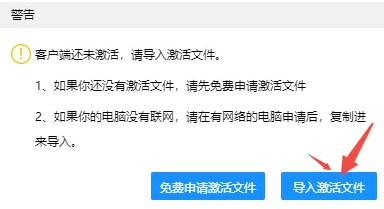
加载激活文件
激活文件免费下载地址
https://lceda.cn/page/desktop-client-activation
设置运行模式
导入激活文件后即可打开客户端界面,点击右上角的「齿轮」图标或开始页的「设置」图标来设置运行模式。
# 右上角齿轮 #
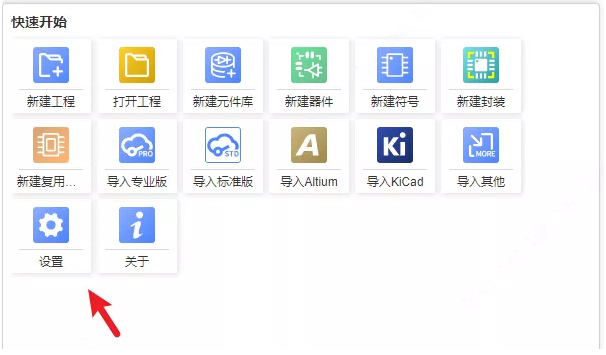
# 开始页设置按钮 #
-
全在线模式:支持设置在线工程备份路径,编辑器会根据设置的备份间隔把工程压缩包备份在该文件夹下。 -
半离线模式/全离线模式:支持设置库路径,支持添加多个库路径;支持设置新建工程的默认存放路径。
新建或打开工程
新建的工程文件是独立的 eprj 文件
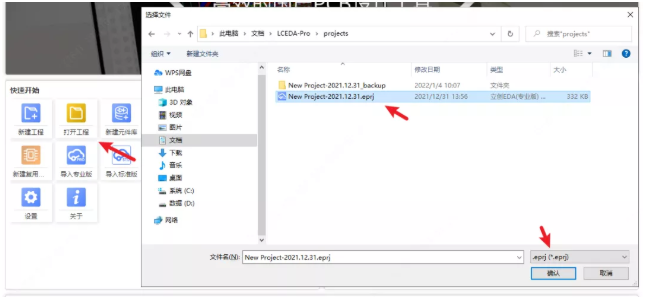
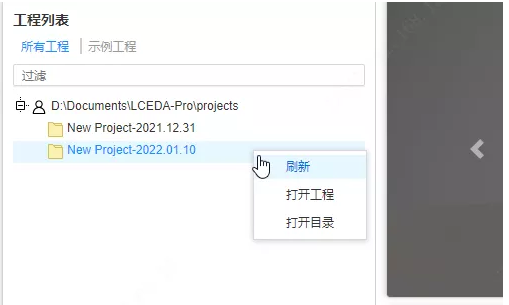
也可以在左侧工程列表打开工程,打开客户端会自动加载工程路径下的全部工程,也可以右键刷新工程列表。
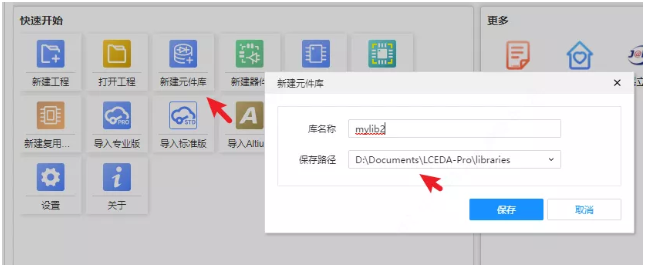
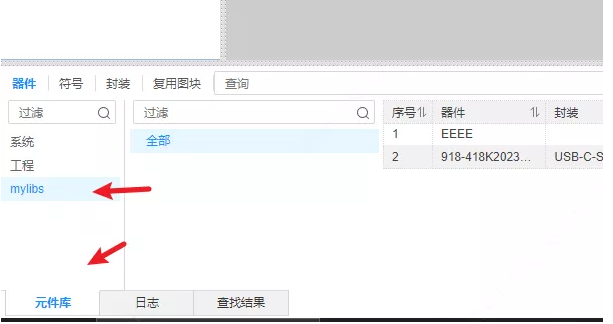
创建元件库

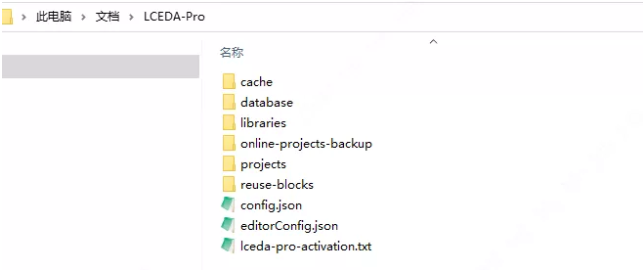
数据目录说明
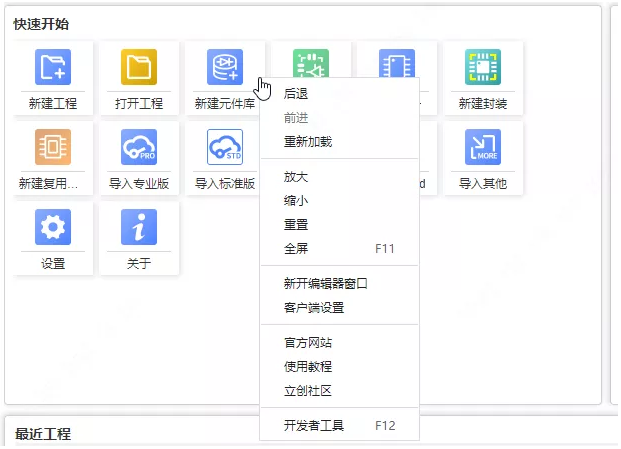
右键菜单
-
前进/后退:当在客户端打开了其他网页,可以使用这个前进后退进行返回上一页或者下一页
-
重新加载:重新加载当前编辑器或者页面
-
放大/缩小/重置/全屏:缩放客户端界面大小。
-
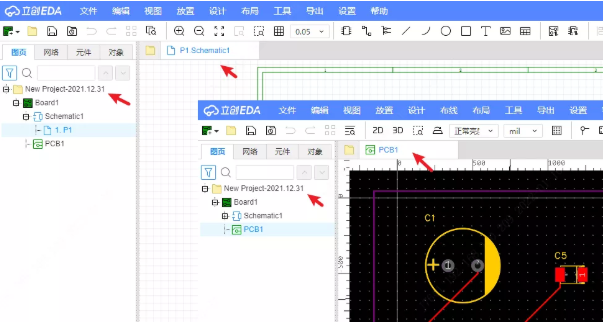
新开编辑器窗口:和点击编辑器左上角的logo行为一致,可以打开多个编辑器,打开多个编辑器时你可以分别打开不同的工程,进行文档和元件的相互复制粘贴;分别打开工程的原理图和PCB(目前不支持相互定位和更新数据,将于V1.5版本支持)
-
客户端设置:打开客户端的设置对话框。
-
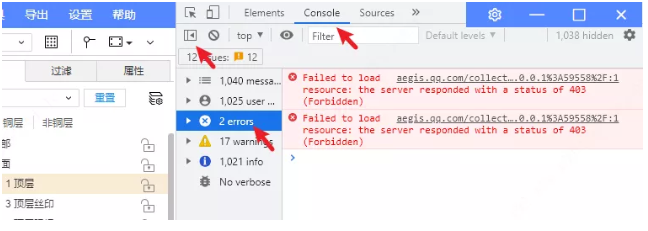
开发者工具:打开后可以查看控制台console是否有报错,如果编辑器运行出错可以把console的报错信息(红色内容)截图发给技术支持,再次按 F12 关闭开发者工具。
开启硬件加速
已知问题
https://image.lceda.cn/files/lceda-pro-windows-x64.exe
https://image.lceda.cn/files/lceda-pro-linux-x64.zip
综上你已经学会立创EDA专业版客户端的运用,剩下的请学习立创EDA专业版编辑器的使用吧~
免责声明:本文转载自“ 立创EDA”,本文仅代表作者个人观点,不代表萨科微及行业观点,只为转载与分享,支持保护知识产权,转载请注明原出处及作者,如有侵权请联系我们删除。
相关推荐
野村证券:存储芯片短缺局面将持续至2028年(萨科微10月30日每日芯闻)
2026-10-30
34
APEC会议期间:深圳市倡导全市企业在11月16日至20日实行灵活工作安排(萨科微10月29日芯闻)
2026-10-29
52
以华强北为背景的影视和纪录片有哪些?
2026-10-28
69
三星拟借助AI将芯片材料研发周期缩至2年(萨科微10月28日每日芯闻)
2026-10-28
109
马斯克警告:超过200家新型云端服务商可能面临倒闭与产业整并潮(萨科微10月27日芯闻)
2026-10-27
89






 粤公网安备44030002007346号