


服务热线
技术应用

技术应用
模拟集成电路设计流程——版图设计基础(一)
2022-03-18
315
模拟集成电路设计中,除了电路的设计以及仿真之外,版图设计也是很重要的内容,版图设计的质量直接跟芯片的性能相关,接下来的几次内容会跟大家一起学习版图设计的内容。
版图前的准备软件上设计的电路是如何在代工厂加工成有一定功能的芯片呢?电路设计和芯片之间是通过版图联系的,电路设计只是一个形式,而版图是电路的具体表现。通俗来讲,代工厂就是按照设计者提供的版图制造掩膜版,再通过掩膜版的形状结合工艺流程实现芯片制造。
了解完版图是做什么的之后,再回到之前遗留的一个问题:PDK如何包含工艺信息?
这个问题深入来说不太好讲,大家刚开始接触也无法深入理解,以后会随着对工艺流程的深入学习渐渐熟悉,这里稍作解释,当做科普来看吧,内容不一定严谨,还请各位勿深究。
首先工厂对PDK使用的工艺有一个定义,这个文件叫做techfile.tf, 大家可以去自己使用的PDK中查找,应该都会找到这个文件,在这个文件中对工艺中使用的各个层的名字、显示颜色等都有定义,除此之外每一层都会对应一个数字编号,可以这么打比方:
工艺中的一个加工层就好比一个人,层的名字对应人的名字,层的显示颜色对应人的穿衣,层的编号对应人的身份证号码。人与人之间的日常交流只需要知道这个人的姓名和穿了什么样的衣服即可,而不会在意他的身份证号码,只有在核实一个人的身份时才需要提供身份证号码。
版图设计中设计者看到的也是每一层的名字和颜色,不会纠结对应层的编号,因为那个编号是给工艺厂用来确定这一层具体对应哪一个加工步骤的,与设计的人关系并不密切。
当然,实际PDK会对techfile.tf文件进行编译,让它变成不可随意编辑的内容然后提供给使用者,否则万一用户不小于改变了techfile.tf的内容,那么PDK中的工艺信息岂不是会改变,工厂在加工时就无法确认工艺!
PDK会在提供工艺信息的同时提供给用户一个显示文件,文件名为:display.drf,这个文件中定义的是不同工艺层的“衣服”。正如一个人的身份证号码不能更改,但是穿什么样的衣服却没人干预一样。工艺厂不会让用户改动每一层对应的编号,但是每一层该如何显示全看用户习惯,用户可以修改display.drf文件中的内容,改变层的显示颜色和显示方法,这个文件在PDK中也可以找到,大家可以打开阅读一下内容。
在开始版图前,需要向软件声明本次设计采用的是哪个工艺。还记得在新建设计库的时候我们跳过了一个跟工艺有关的步骤吗?这里到了不得不确定设计工艺的时候了。
在CIW窗口,选择:Tools->Technology File Manager->Attach, 然后在弹出框内选择把自己的设计库关联到PDK提供的工艺库上,如下图所示,这个步骤也可以在新建库的时候实现。
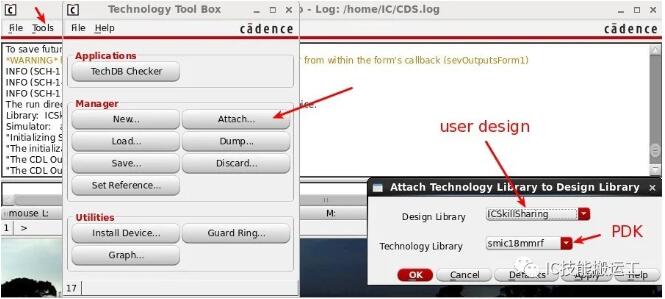 如此在打开版图文件的时候软件就会根据PDK中层的定义显示层的名称,同时在给版图层编号的时候就会与选择的PDK中层编号一致。
另外,为了保证版图显示文件与PDK的techfile.tf文件保持一致,在开始版图前需要把PDK中display.drf文件拷贝到Cadence软件的启动目录。
有些工艺中display.drf文件还会跟原理图的显示有关,如果在原理图中发现连线等显示不正确的问题,可以先拷贝工艺库中display.drf文件到工作目录,再考虑其他原因。 熟悉版图设计环境
首先了解一下版图设计工具,同时通过打开PDK中提供的器件版图了解一下版图设计。在软件Library Manager窗口中找到PDK提供的库,选择提供layout View的器件,并打开对应的layout.
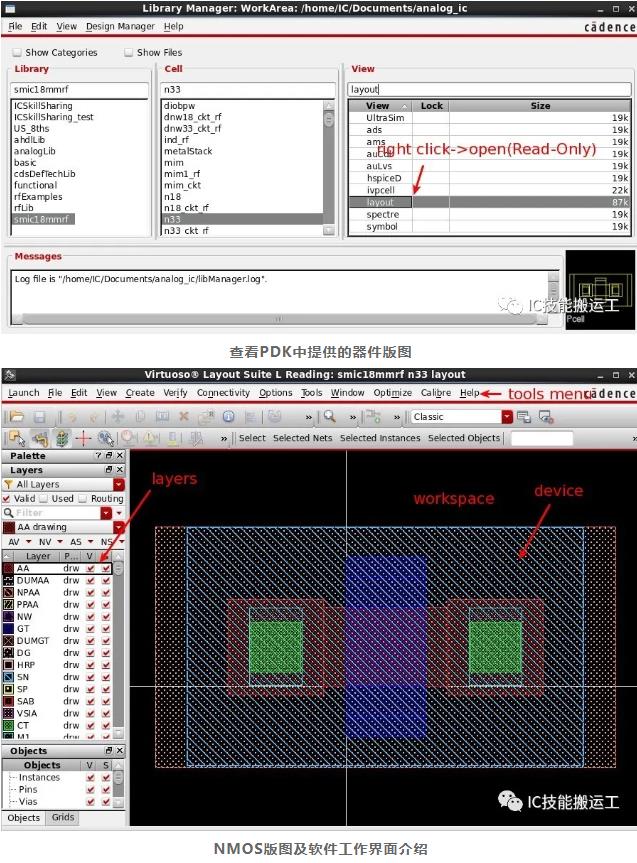
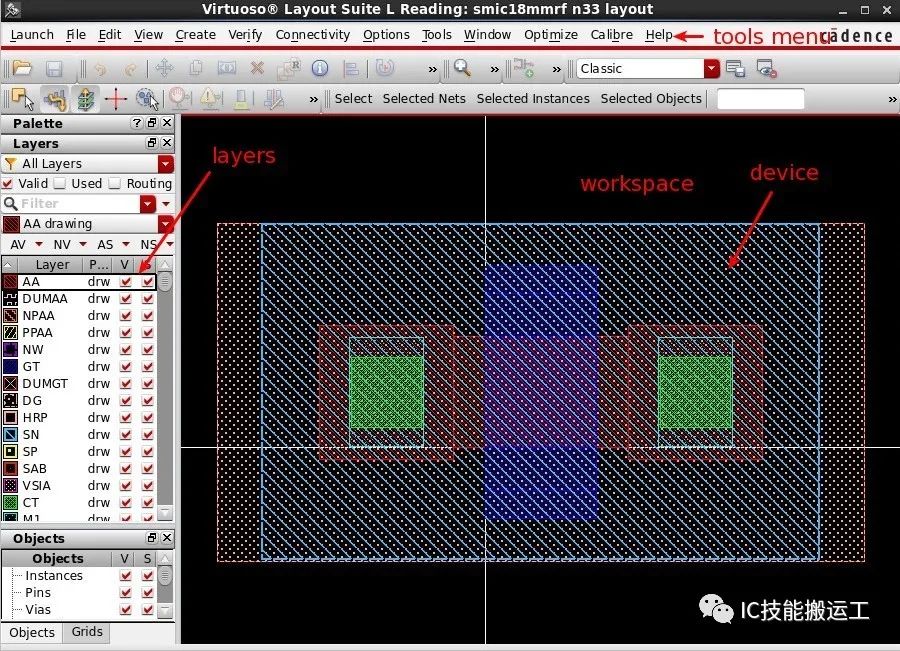 NMOS版图及软件工作界面介绍 上下滑动可以查看更多内容哦! 在版图界面左侧有一个显示工艺层的窗口(LSW),这是画版图过程中使用率最高的窗口,在其中可以设置选择某一层、显示哪些层以及哪些层可以被选中等,也可以更换层的显示形状及颜色。
版图界面的上方是工具栏,与原理图界面功能相似,包括新建内容、调用器件等内容。除此之外是版图工作区域,用户调用、绘画的版图都在其中显示。
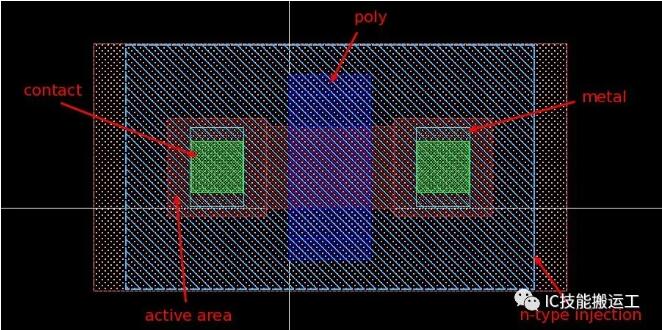
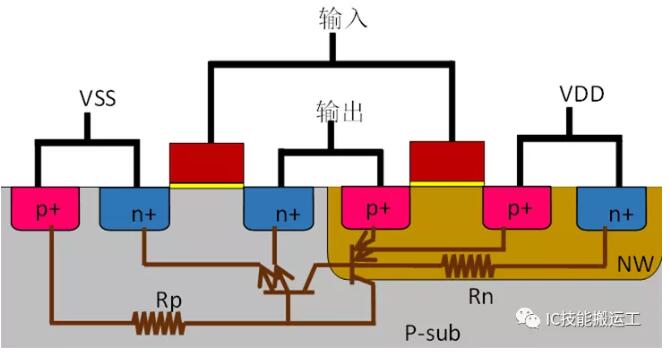
结合上面的版图示例和本文最初给出的CMOS反相器截面图来初步认识一下版图,同时熟悉一下版图中对某些层的一些常用叫法。
版图中常用层的叫法和意义
|
习惯叫法 |
实现功能 |
显示名称(smic18mmrf) |
|
poly |
定义MOS管的栅极或者电阻区域等 |
GT |
|
metal |
所有金属互连 |
M1、M2、M3... |
|
active area |
定义离子注入区域 |
AA |
|
n plus(p plus) |
定义离子注入类型 |
SN(SP) |
|
contact |
active area(poly)与M1的过孔 |
CT |
|
via |
金属之间的过孔 |
V1、V2、V3... |
上下、左右滑动可以查看更多内容哦!
版图工具使用过程中也有很多快捷键来提高工作效率,下面介绍常用的快捷键,用户可以自己尝试每个快捷键的功能。版图设计中常用快捷键
|
快捷键 |
实现功能 |
快捷键 |
实现功能 |
|
p |
创建连线 |
shift+p |
创建多边形 |
|
r |
创建矩形 |
shift+r |
改变已有形状 |
|
o |
插入过孔 |
shift+o |
旋转工具 |
|
i |
插入实例 |
q |
编辑属性 |
|
c |
复制图形 |
shift+c |
裁剪工具 |
|
m |
移动工具 |
shift+m |
合并图形 |
|
l |
创建线名 |
s |
拉伸工具 |
|
k |
创建标尺 |
shift+k |
清除标尺 |
|
f |
显示全部 |
n |
45°走线 |
|
u |
撤销操作 |
shift+u |
取消撤销操作 |
|
t |
查看层名 |
z |
区域放大 |
|
y |
复制区域 |
shift+y |
粘贴区域 |
|
v |
绑定图形 |
backspace |
撤销一次操作 |
|
a |
快速对齐 |
shift+a |
区域选择 |
|
ctrl+z |
放大 |
shift+z |
缩小 |
|
ctrl+f |
显示层次 |
shift+f |
铺平显示 |
|
x |
原地编辑 |
shift+x |
进入下一级 |
|
ctrl+b |
返回上一级 |
ctrl+a |
选中所有 |
|
ctrl+w |
关闭视图 |
shift+w |
下一个视图 |
|
tab |
移动视图 |
delete |
删除内容 |
|
enter |
完成操作 |
esc |
结束操作 |
|
方向键 |
移动视角 |
shift+方向键 |
移动光标 |
上下、左右滑动可以查看更多内容哦!
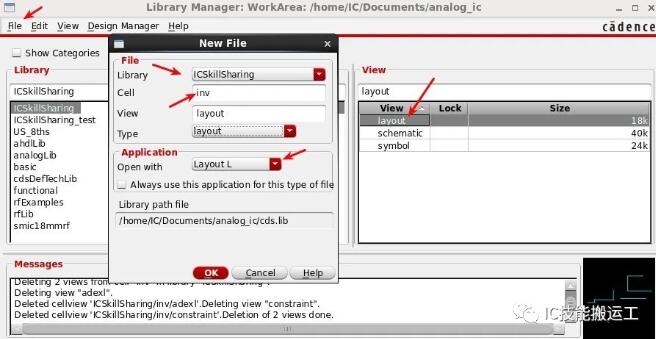
以上是部分软件默认状态的快捷键,熟悉之后用户可以根据自己的操作习惯更改快捷键。快捷键的功能可能存在一定的翻译偏差,希望各位同学在实际操作中慢慢体会,熟练使用快捷键可以大大提高版图效率。 反相器版图设计新建反相器的版图View, 在Library Manager界面:File->New->Cell View, 选出自己的工程库,Cell选择:inv, Type选择layout, 打开工具选择默认即可,确定之后会弹出版图设计窗口。
 下面开始反相器版图设计,反相器中有两个器件,分别是NMOS和PMOS,所以首先完成两个器件,再考虑器件之间的互连。
版图设计中器件的版图实现有不同的方法:
- 用户自行画器件版图:按照工艺中器件的定义和设计中器件尺寸,逐层画出器件中的所有层,以实现器件功能(适用于没有PDK的设计)。
- 调用PDK中器件:从PDK中调用工艺库提供的器件,可以方便地更改器件尺寸(适用于基于PDK的设计)。
- 从原理图导入器件:软件支持从原理图中导入器件版图,导入的器件属性与原理图中器件保持一致(适用于基于PDK的设计)。
因为我们是基于PDK的版图设计,所以可以直接使用PDK提供的器件版图,免除了自己设计器件版图的麻烦。
在版图设计界面使用快捷键i, 然后与原理图设计中调用器件类似,不过此时选择器件View为layout,然后填入器件参数,将调用的器件放在工作区域,例如调用一个n33的NMOS.
免责声明:本文转载自“EETOP”,本文仅代表作者个人观点,不代表萨科微及行业观点,只为转载与分享,支持保护知识产权,转载请注明原出处及作者,如有侵权请联系我们删除。
公司电话:+86-0755-83044319
传真/FAX:+86-0755-83975897
邮箱:1615456225@qq.com
QQ:3518641314 李经理
QQ:332496225 丘经理
地址:深圳市龙华新区民治大道1079号展滔科技大厦C座809室
相关推荐
萨科微 LM358S 运算放大器:32V 供电 双通道 SOP‑8 通用运算放大器
2026-10-23
55
萨科微 ULN2003AU:50V 耐压 500mA SOP‑16 达林顿晶体管阵列
2026-10-22
70
萨科微 TL431:36V 可调三端并联电压基准源 SOT‑23/TO‑92 封装
2026-10-21
102
萨科微 SL2312 N 沟道功率 MOSFET:20V 耐压 5A SOT‑23 功率开关场效应管
2026-10-20
104






 粤公网安备44030002007346号